FC电子模拟器的安装步骤详细教程与常见问题解决方案
想要在电脑上畅玩FC(任天堂红白机)经典游戏,最方便的方法就是使用FC电子模拟器。本文将详细介绍如何正确安装FC电子模拟器,包括下载、配置、运行游戏的完整步骤,以及常见问题的解决方案,帮助你轻松上手,享受复古游戏的乐趣。
一、准备工作与模拟器的下载安装
1. 选择合适的 九游网页游戏FC电子模拟器
目前市面上有多款FC模拟器,比如FCEUX、Nestopia、Mesen等。选择一款稳定、兼容性好的模拟器是关键。建议优先考虑FCEUX,因为它功能全面,操作简便,支持多平台,且更新频繁。下载前请确认你的电脑系统(Windows、Mac或Linux),以确保下载对应版本的模拟器安装包。
2. 下载模拟器及相关文件
访问模拟器官方网站或可信的软件下载平台,下载最新版本的模拟器安装包。下载完成后,建议同时准备一些FC游戏的ROM文件(注意版权问题,建议只使用自己拥有的游戏ROM),以便后续配置和测试。确保下载的文件完整无损,避免安装过程中出现错误。
二、模拟器的安装与基本配置
1. 安装模拟器的详细步骤
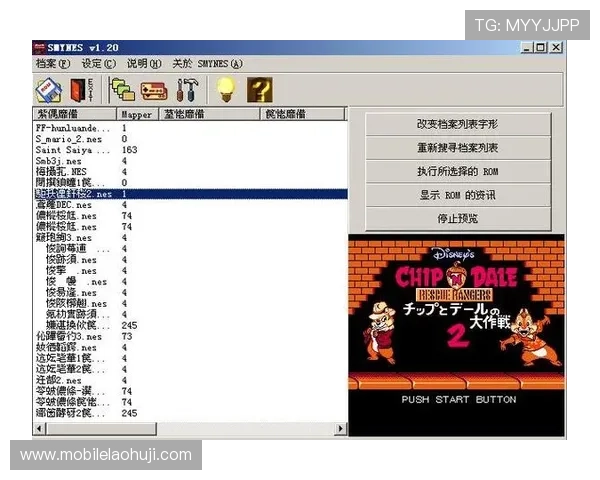
双击下载好的模拟器安装包,按照提示逐步进行安装。一般会出现选择安装路径、是否创建快捷方式等选项。建议选择默认路径,避免路径中出现特殊字符或空格,影响模拟器的正常运行。安装完成后,启动模拟器,进入主界面,准备进行下一步配置。
2. 配置模拟器的关键参数
首次运行模拟器时,建议进入“设置”菜单,调整视频、音频、控制器等参数。比如,设置屏幕分辨率、色彩模式,确保游戏画面清晰流畅。控制器方面,可以连接键盘或手柄,映射按键,确保操作顺畅。保存配置后,模拟器即可准备好加载ROM文件进行游戏了。
三、加载游戏ROM与常见问题解决方案
1. 如何加载ROM文件
在模拟器界面找到“打开”或“加载ROM”按钮,浏览到存放ROM文件的文件夹,选择你想玩的游戏ROM。加载后,游戏画面会立即显示,按下对应的按键即可开始游戏。建议将ROM文件整理在一个专门的文件夹中,方便管理和快速加载。
2. 常见问题及解决方案
遇到模拟器无法启动、游戏卡顿或画面异常等问题时,可以尝试以下方法:
- 确认ROM文件是否完整,建议重新下载。
- 更新模拟器到最新版本,修复已知的兼容性问题。
- 调整模拟器的图像和音频设置,降低分辨率或关闭某些特效。
- 检查控制器映射是否正确,重新设置按键。
- 关闭其他占用大量资源的程序,确保模拟器运行流畅。
如果问题依然存在,可以在模拟器的官方论坛或社区寻求帮助,获取更详细的解决方案。
通过以上详细的安装步骤和常见问题解决方案,用户可以轻松在电脑上安装并运行FC电子模拟器,享受经典游戏带来的乐趣。掌握正确的操作方法后,便能无障碍体验各种FC游戏,重温童年时光。祝你游戏愉快!